


テンプレートと差し込み
よく使う契約書を登録。会社名・氏名・金額・日付などの項目を設定し、送る時に入力して使い回せます。


中小企業のための電子契約
月4,980円(税抜)から。初期費用0円・1通ごとの従量料金なし。調印(CHOIN)なら、書類をメールで送り、相手は届いたリンクから署名できます。
書類を作ってから相手の署名を受け取るまで。紙を前提にすると、契約の前後にいくつもの手作業が生まれます。
同じ形式の契約書を使うたび、会社名や氏名を入力し直す。
印刷した書類を封入し、郵送のために準備する。
押印や返送の状況を、相手ごとに確かめる。
署名を待つ書類と締結済みの書類を分けて探す。
過去に送った相手と契約の履歴をたどる。
調印なら、テンプレートの差し込み項目を入力してメールで送信。相手は届いたリンクから署名し、送った契約は状態ごとに一覧で確認できます。
契約書を繰り返し使う場面から、締結後に内容を確かめる場面まで。調印で使える機能を、作業の順に紹介します。
よく使う契約書を登録。会社名・氏名・金額・日付などの項目を設定し、送る時に入力して使い回せます。
複数の書類をまとめて一回で送れます。書類ごとに別々の送信をする必要がない場面に使えます。
同じ書類を複数の相手へ一度に作成できます。共通の書類を相手ごとに準備する場合に利用できます。
相手に署名用のリンクがメールで届きます。相手側はアプリも会員登録も必要なく、スマホやパソコンで開けます。
相手は本人情報と書類を確認してから、手書きまたは文字入力で署名。完了すると署名済みPDFがメールに添付されて届きます。
署名の期限を設定できます。まだ署名されていない相手には、催促のメールを送ることもできます。
署名待ち・締結済みなどの状態で契約を確認。送った相手を台帳で管理し、契約の履歴を見られます。
署名日時・IPアドレス・端末の情報を記録。PDFの指紋も保存し、あとから照合できます。
社内の担当者ごとにログインを分けられます。管理画面を使うスタッフを分けて運用できます。
ほかに、社内で送信の流れを試す機能、会社ごとのシステム名と色の表示設定、訪問販売など向けのクーリング・オフ申出の受付一覧があります。
署名する相手にアプリや会員登録は必要ありません。メールに届いたリンクを開き、本人情報と書類を確認して進みます。
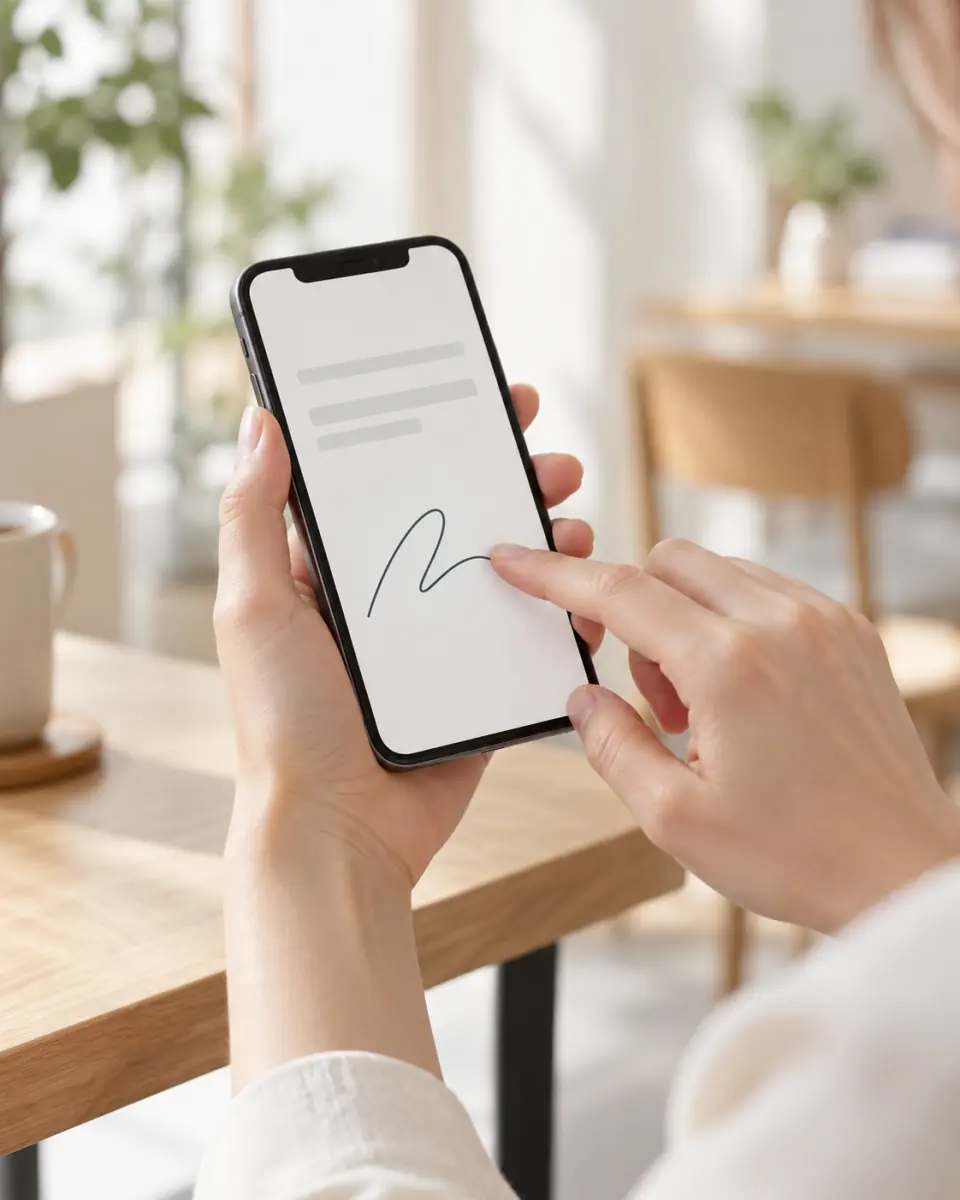
お名前などを入力します。署名する相手が最初に行う手順です。
届いた書類の内容をスマホまたはパソコンで確認します。
手書きか文字入力を選んで署名します。画面の案内に沿って進みます。
締結すると、署名済みPDFがメールに添付されて届きます。
署名待ちの確認から締結後の記録まで、管理画面で扱えます。相手先をまたいで契約を探す時にも、一覧と履歴が手掛かりになります。

契約一覧では、署名待ち・締結済みなどの状態ごとに確認できます。相手先台帳では、送った相手と契約の履歴を見られます。
署名した日時、IPアドレス、使った端末の情報も記録。保存したPDFは指紋(ハッシュ値)を記録し、あとから照合できます。
署名の期限設定と催促メール、担当者ごとのスタッフ管理も利用できます。書類を送る前には社内で送信の流れを試せます。
調印の管理画面と、相手が署名する画面をそのまま撮影しました。
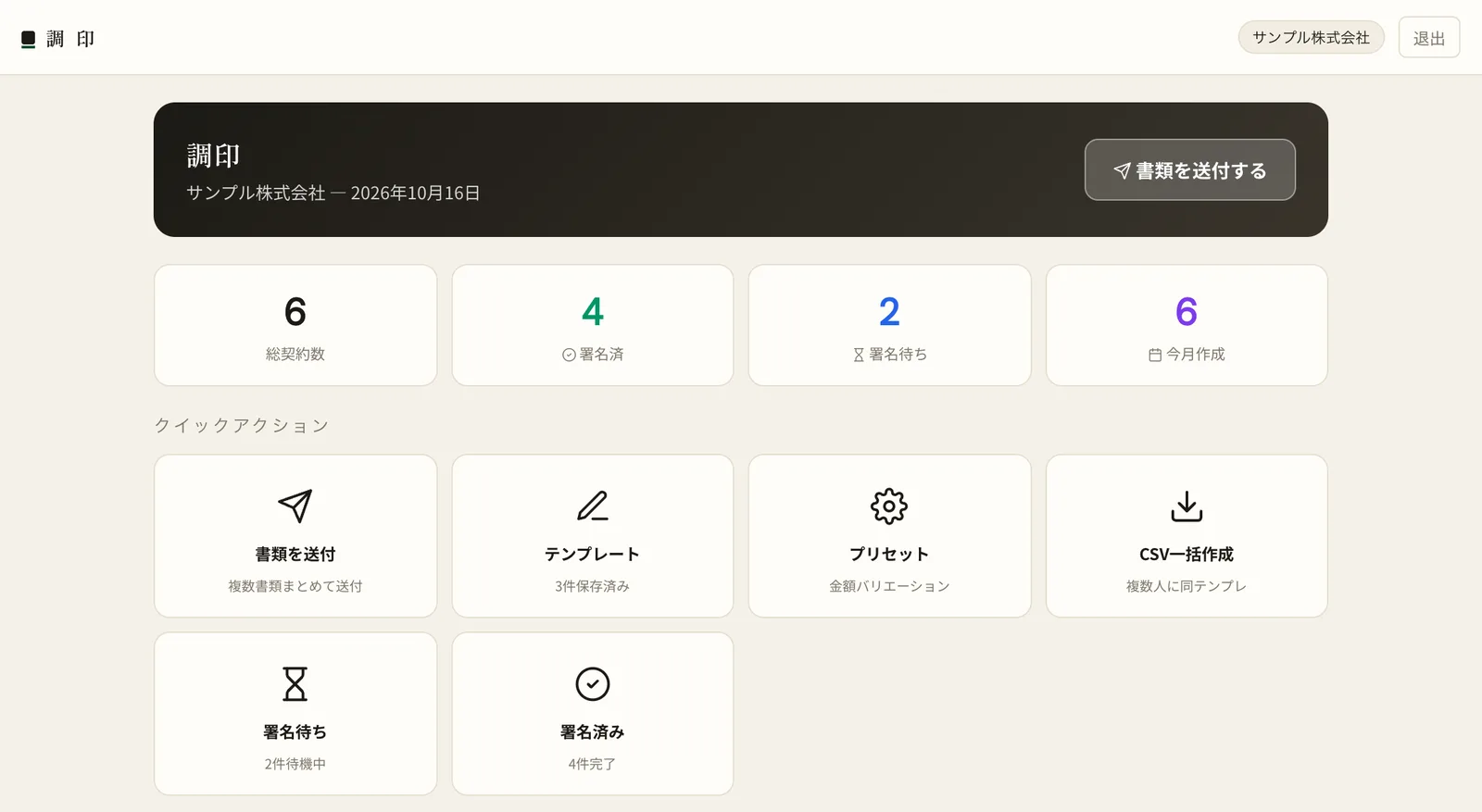
総契約数・署名済み・署名待ちの件数と、よく使う操作が1画面に並びます。
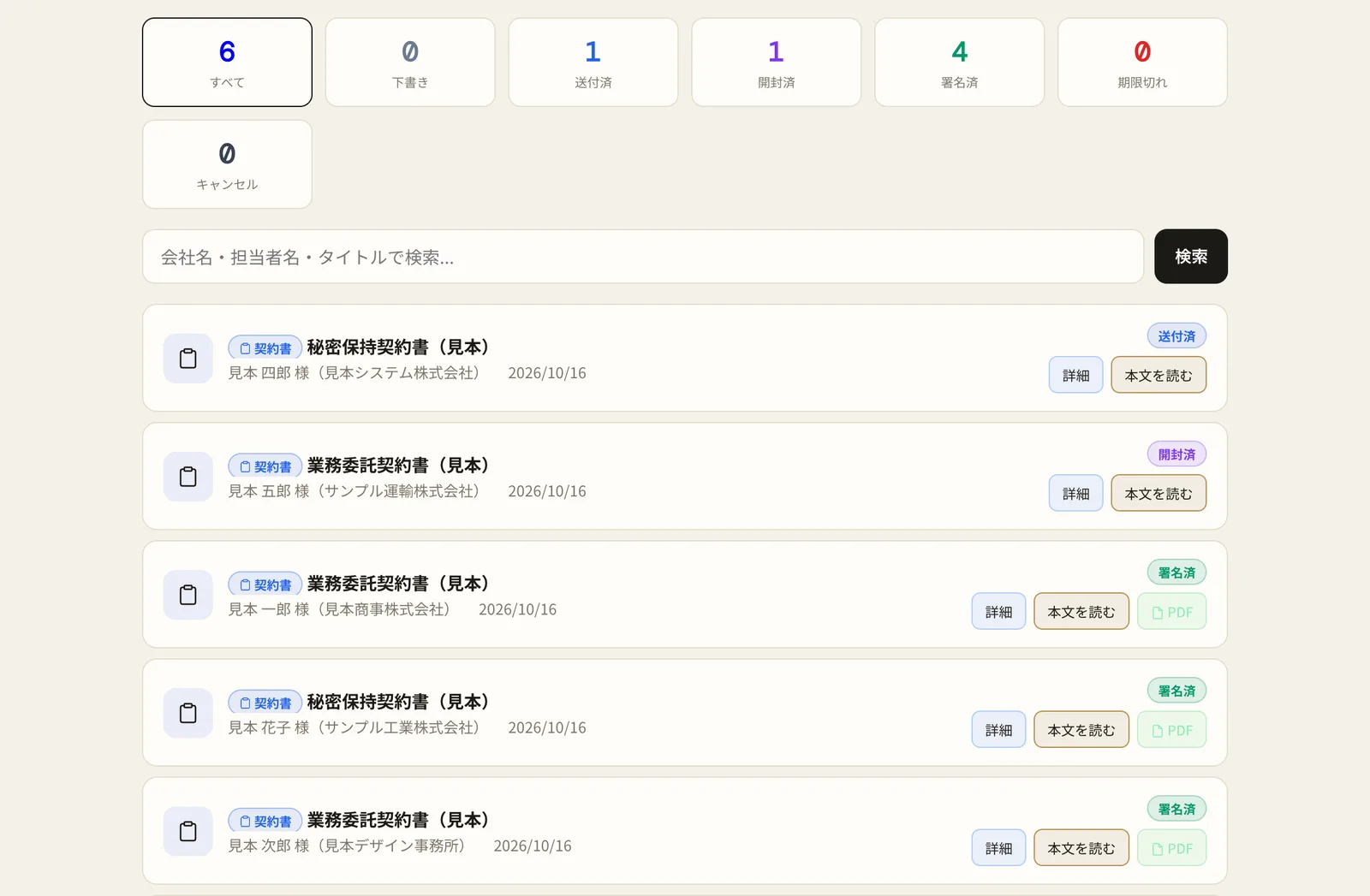
送付済み・開封済み・署名済みなど、状態ごとに件数と契約が並びます。
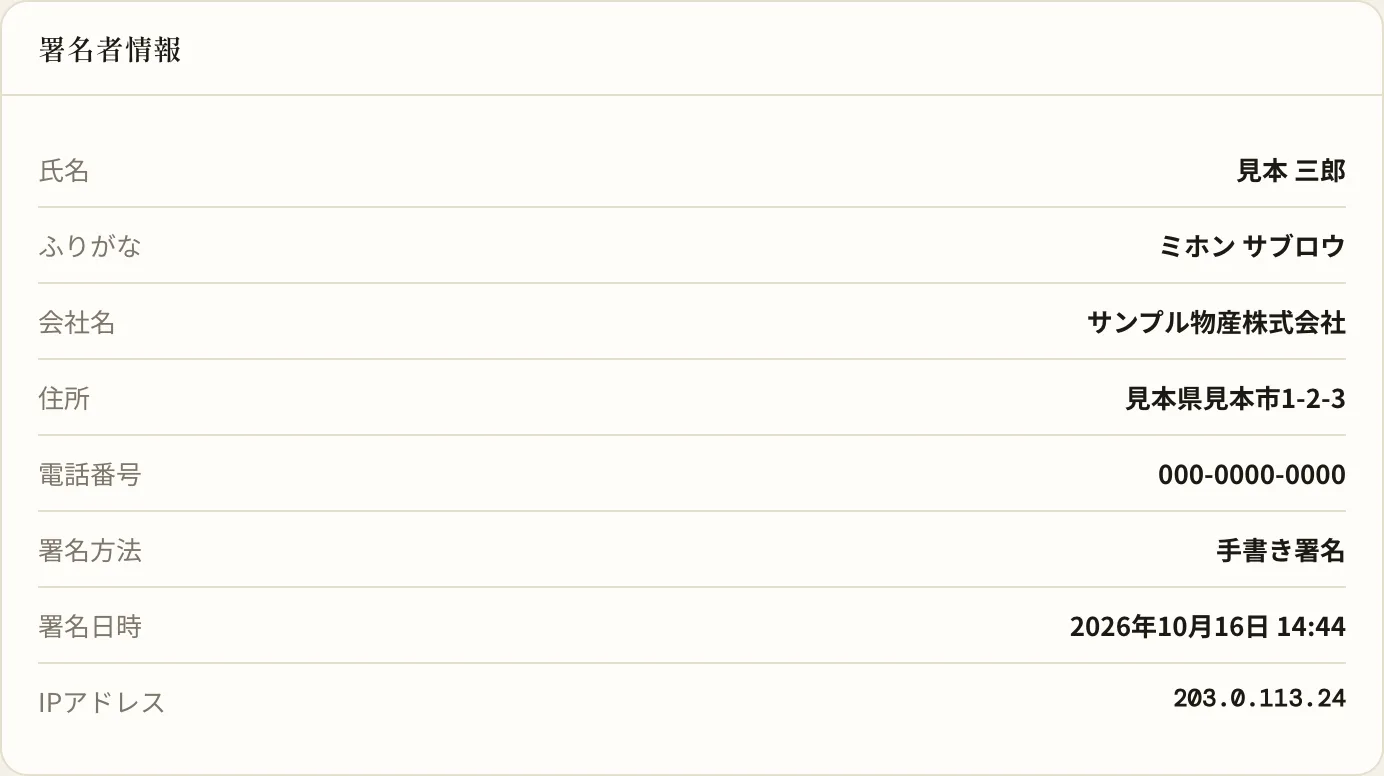
氏名・会社名・署名方法・署名日時・IPアドレスを契約ごとに確認できます。
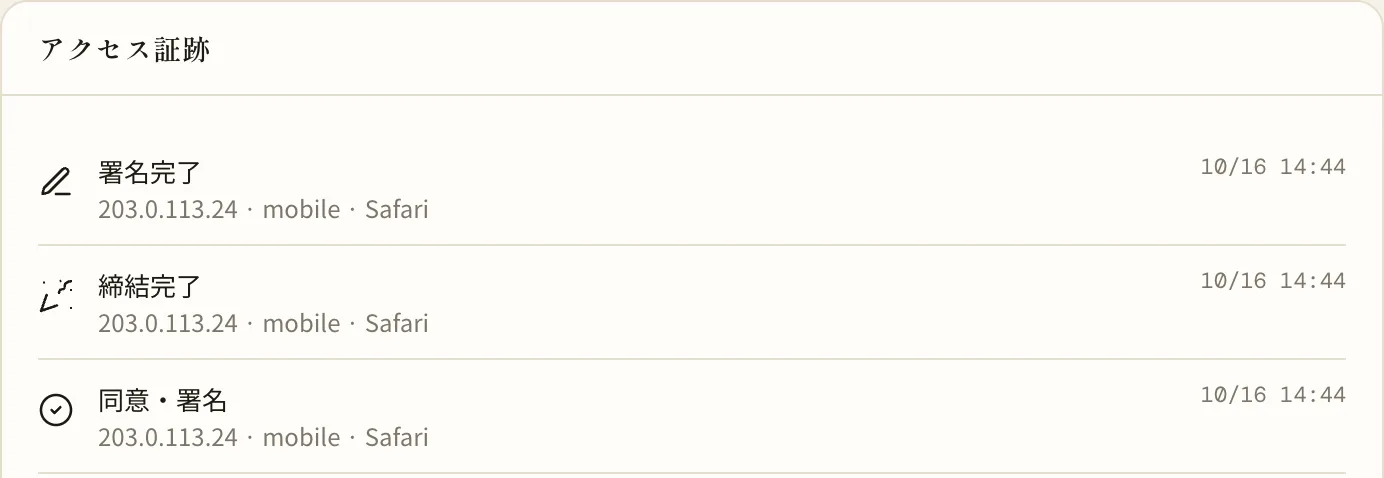
署名完了・締結完了などの操作が、日時・IPアドレス・端末の種類つきで残ります。
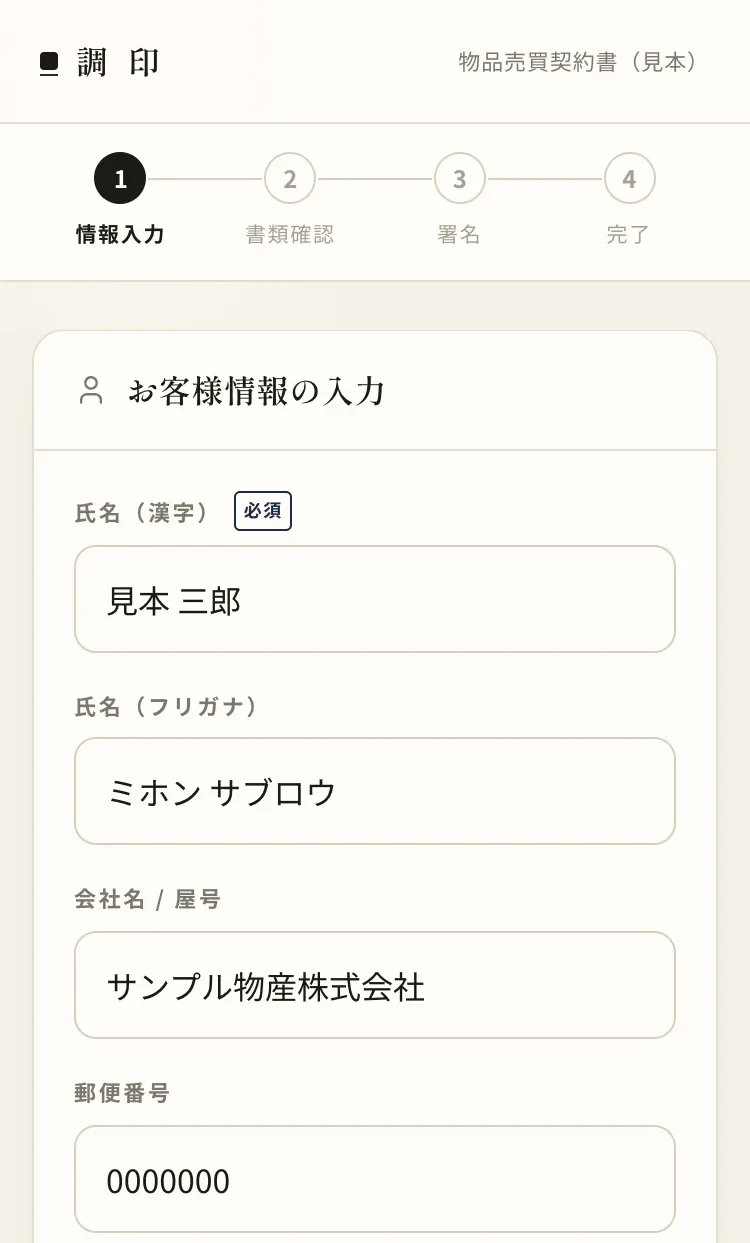
氏名・フリガナ・会社名を入力します。
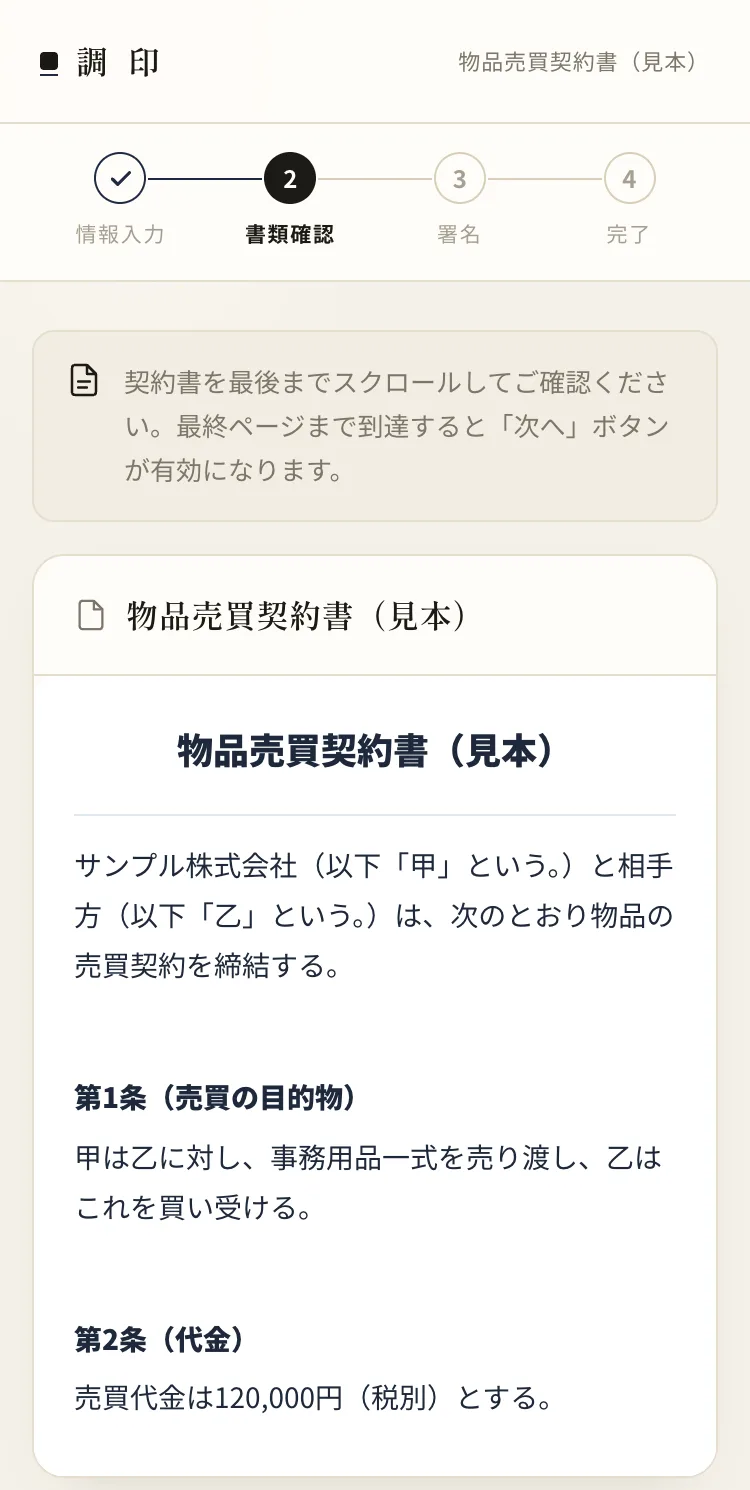
契約書の本文を確認します。
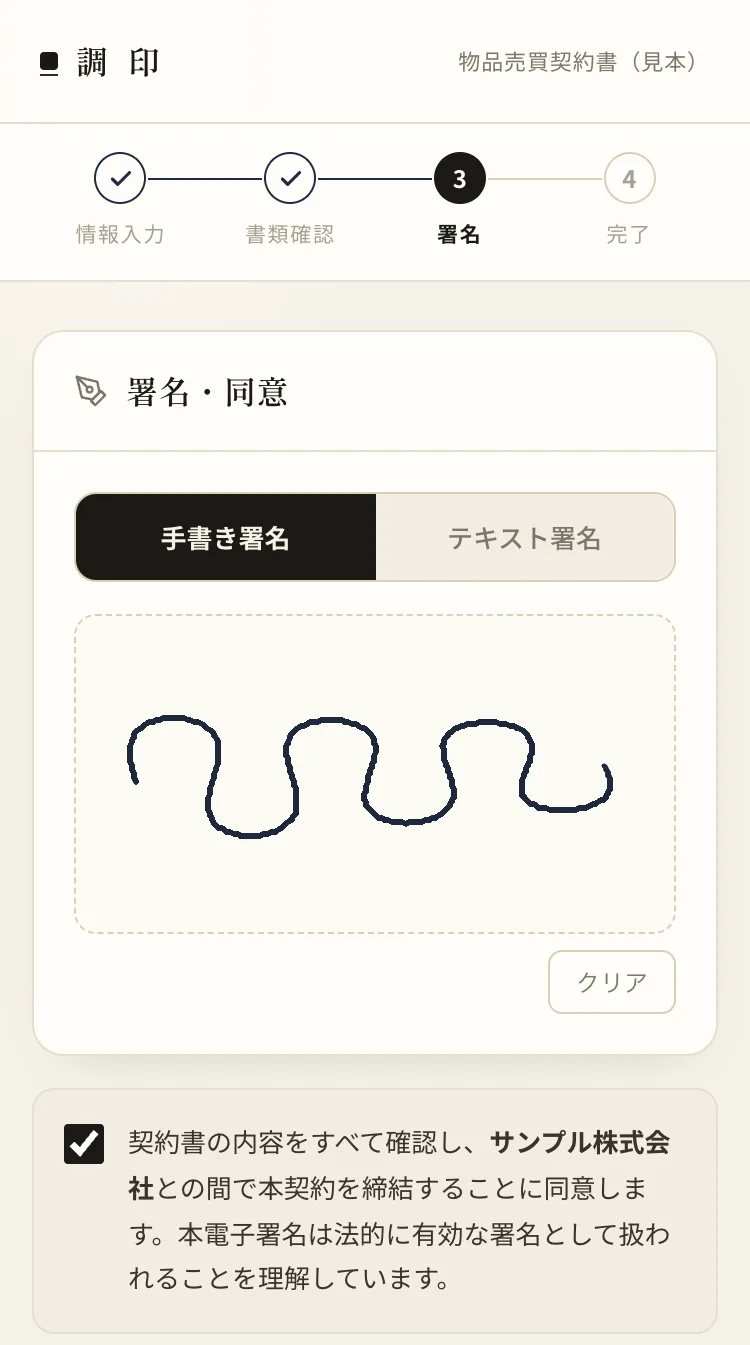
手書きで署名し、同意にチェックを入れます。
画面に表示している会社名・お名前・住所・電話番号は、すべて架空のものです。
初期費用はどのプランも0円。1通ごとの従量料金はありません。送る数と使い方をうかがい、プランをご案内します。
月20通プラン
4,980円/月・税抜
送信の目安:月20通まで
月100通プラン
9,800円/月・税抜
送信の目安:月100通まで
上限なしプラン
19,800円/月・税抜
送信の上限なし・複数部署で利用
表示はすべて税抜です。別途消費税がかかります。
無料で利用できるプランはありません。
送信の目安を超えそうな場合は、プランの変更をご相談ください。
紙の書類を使う場面と、調印を使う場面を作業ごとに並べました。調印では相手にメールでリンクが届き、署名後の書類はPDFで受け取れます。
| 作業 | 紙の契約 | 調印(CHOIN) |
|---|---|---|
| 書類の準備 | 書類を印刷して用意 | 登録したテンプレートの差し込み項目を入力 |
| 相手への送付 | 紙の書類を郵送 | 署名用リンクをメールで送付 |
| 相手の署名 | 紙の書類に押印 | スマホやパソコンから手書き・文字入力で署名 |
| 締結後の書類 | 返送された紙の書類を保管 | 署名済みPDFがメールに添付されて届く |
| 状況の確認 | 郵送・返送の状況を確認 | 署名待ち・締結済みを一覧で確認 |
お客様ご自身での登録画面はなく、当社がアカウントをご用意します。使い方や送る書類が決まっていなくても、まずはお問い合わせください。
公式サイトのお問い合わせフォーム、または電話からご連絡ください。
担当者が使い方・送る書類・送信数をうかがい、プランをご案内します。
お申し込み後、御社専用の管理画面を用意し、ログイン情報をお渡しします。
よく使う契約書をテンプレートとして登録し、差し込み項目を設定します。
取引先へ送信し、相手が署名すると締結。署名済みPDFがメールに届きます。
料金、相手側の操作、始め方について、よくある確認事項をまとめました。
使い方・送る書類・送信数をうかがい、プランをご案内します。
電話受付 平日 10:30〜19:00(土・日曜除く)